
読み込み中...
GxDojo の画面の使い方を、実際の画面とあわせて紹介します。
申し込む
クラスを選んでフォームを送信
受講
当日にクラスへ参加する
アンケート
受講後に回答する
受講完了
履歴に記録される
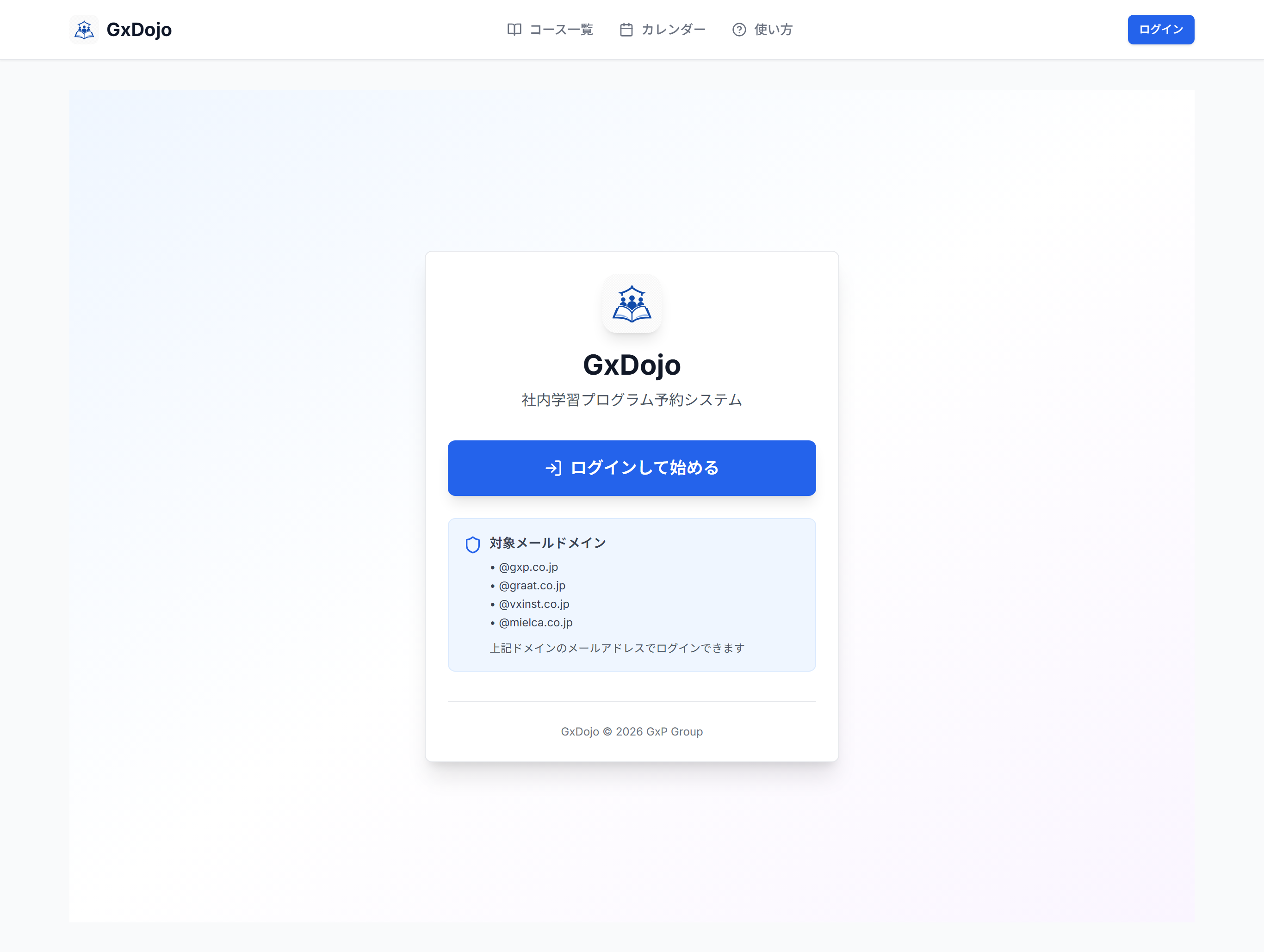
会社のメールアドレスでログインします。アカウントの登録は不要で、対象ドメインのメールがあればそのまま始められます。
できること
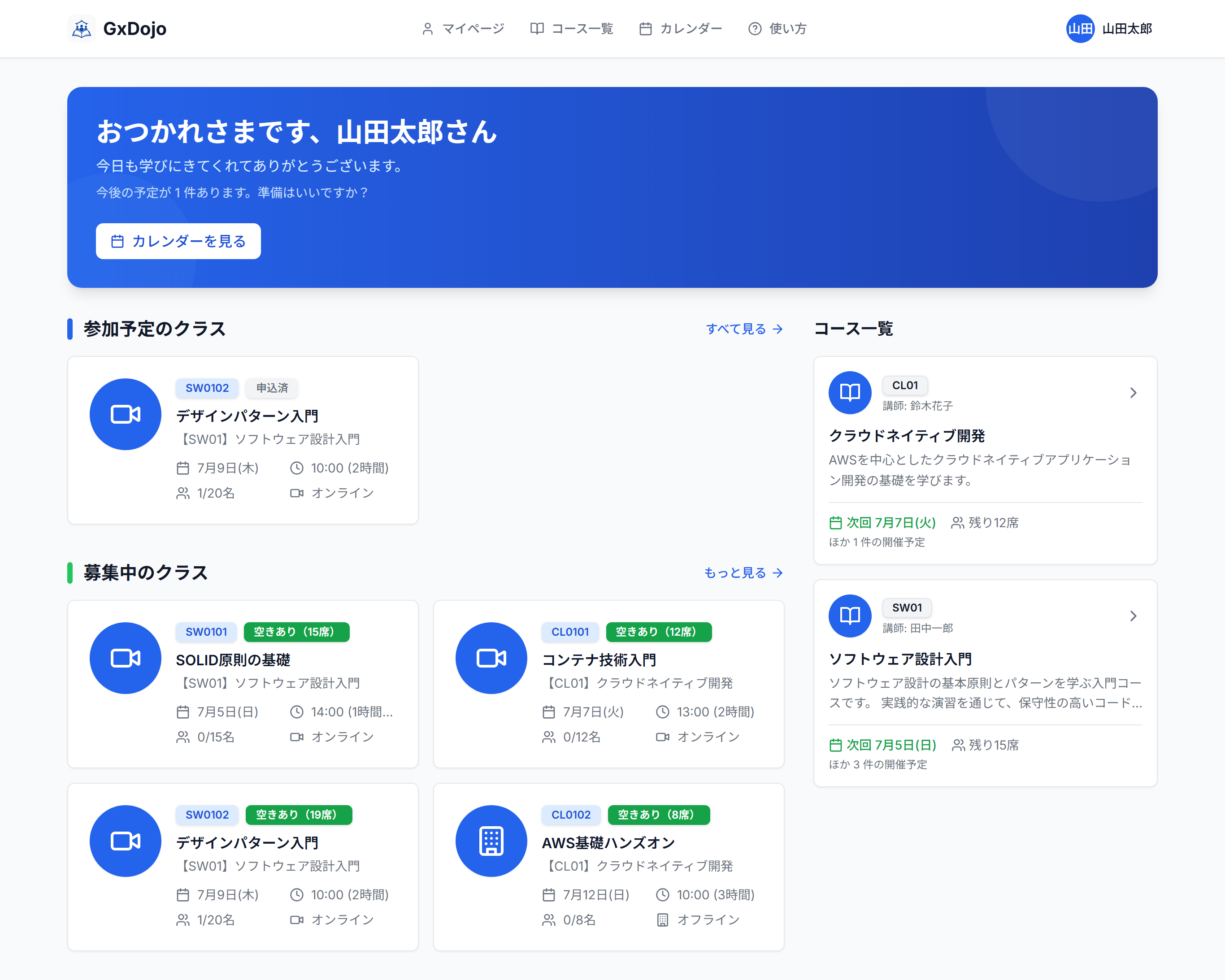
ログイン後の入口です。あなたの参加予定、いま申し込めるクラス、コースの一覧がひと目で並びます。
できること
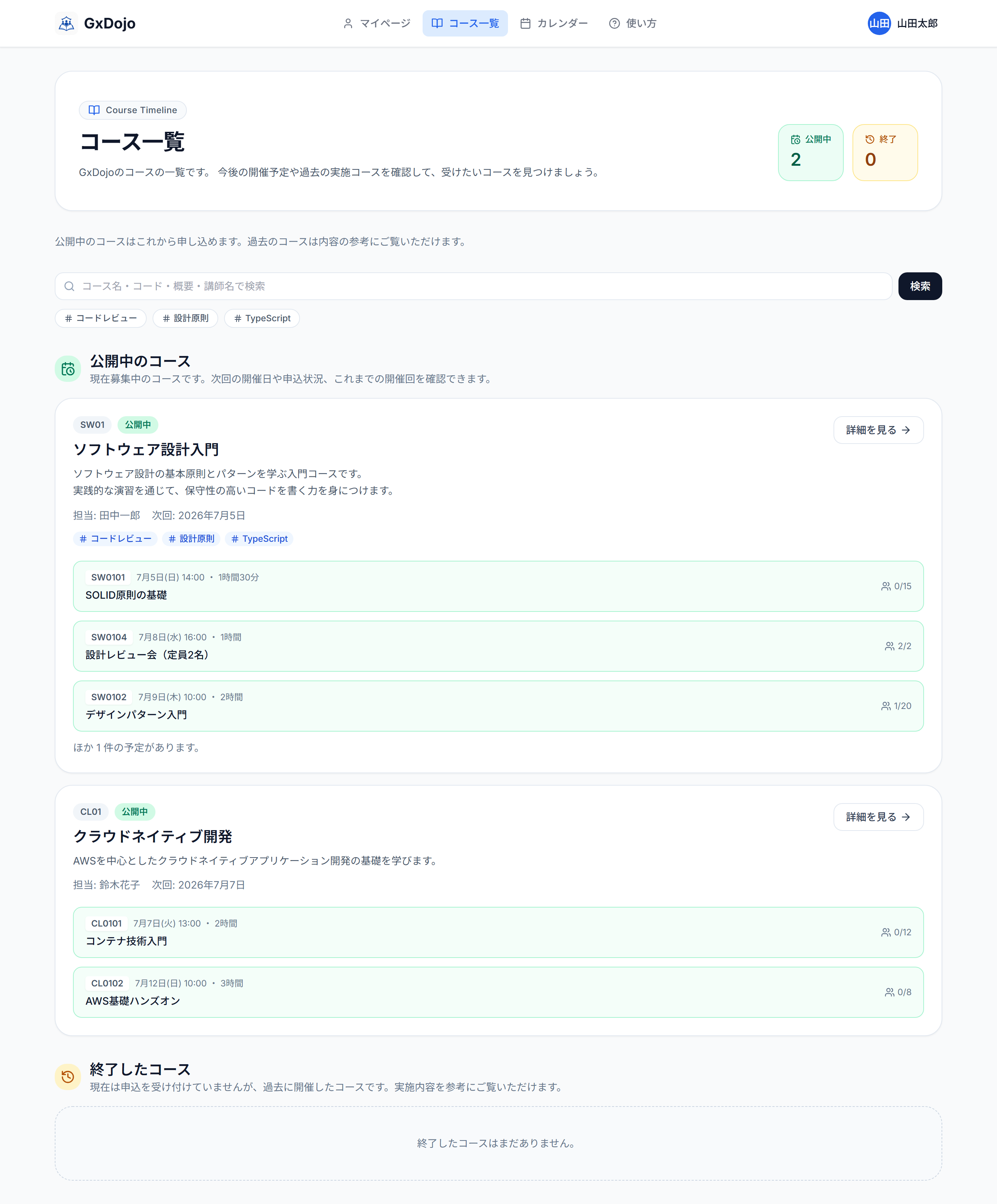
クラスをコース単位でまとめて見られるページです。公開中のコースと、終了したコースを分けて確認できます。キーワード検索やハッシュタグでの絞り込みもできます。
できること
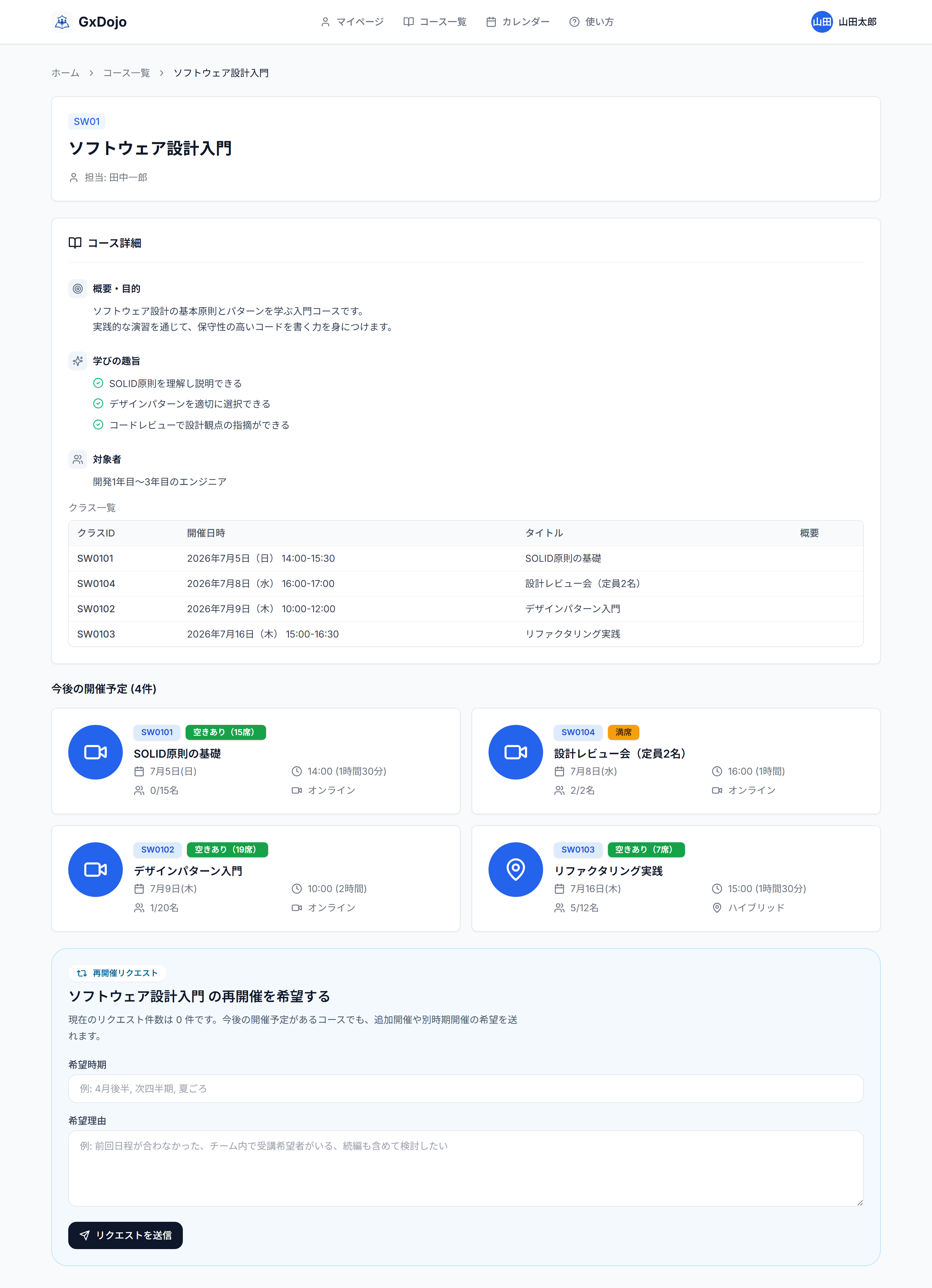
コースの目的・対象者・学びの目標と、そのコースに属するクラスの一覧を確認できます。希望すれば再開催をリクエストできます。
できること
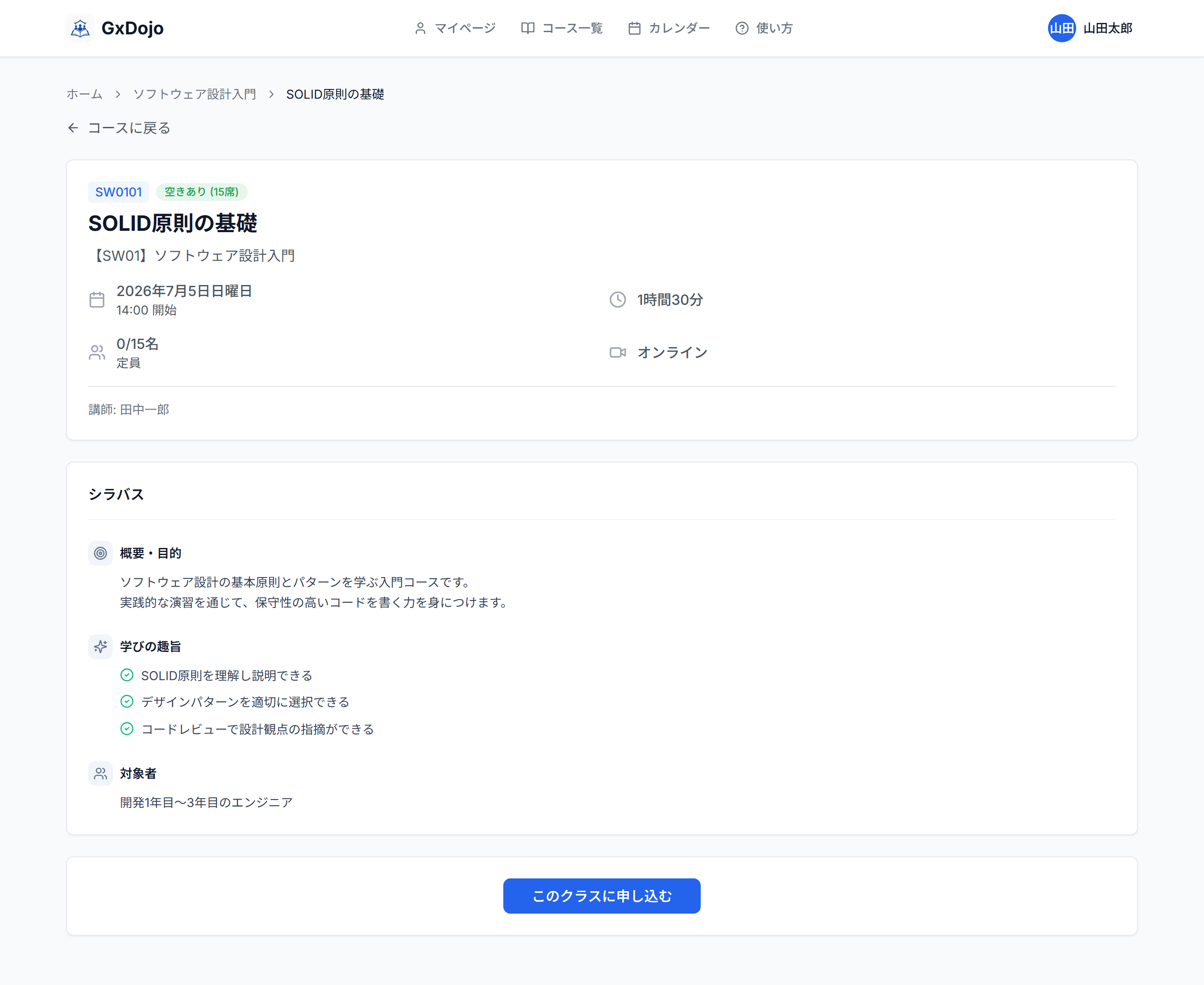
コースの中の1回分(クラス)のページです。日時・所要時間・定員・開催形式・講師・シラバスを確認し、ここから申し込みます。
できること
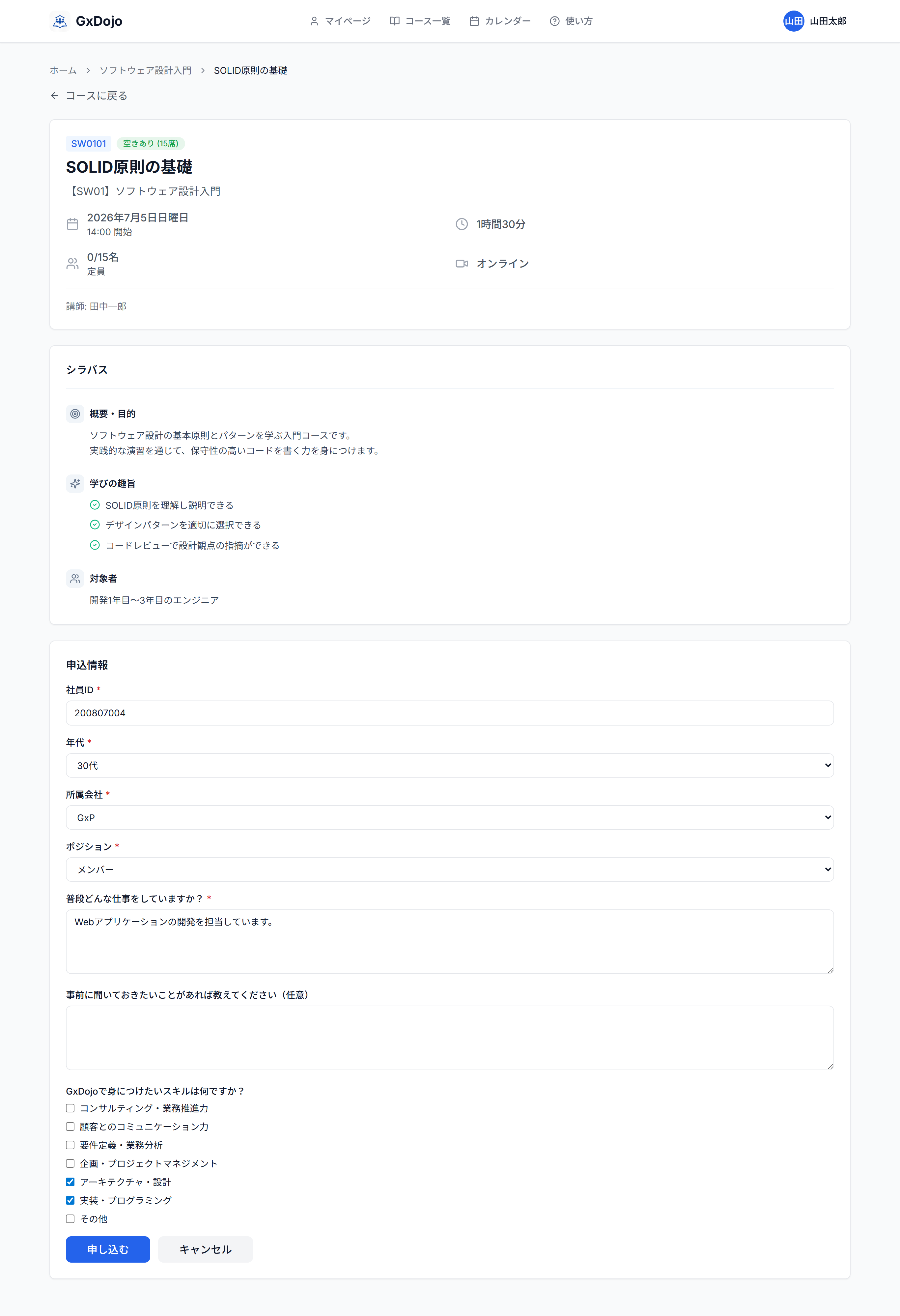
申込フォームに必要事項を入力して送信します。プロフィールの社員番号・部署や前回の申込内容が自動で入力されるので、変わったところだけ直せばOKです。入力内容は講師が当日の運営や内容の調整に役立てます。
できること
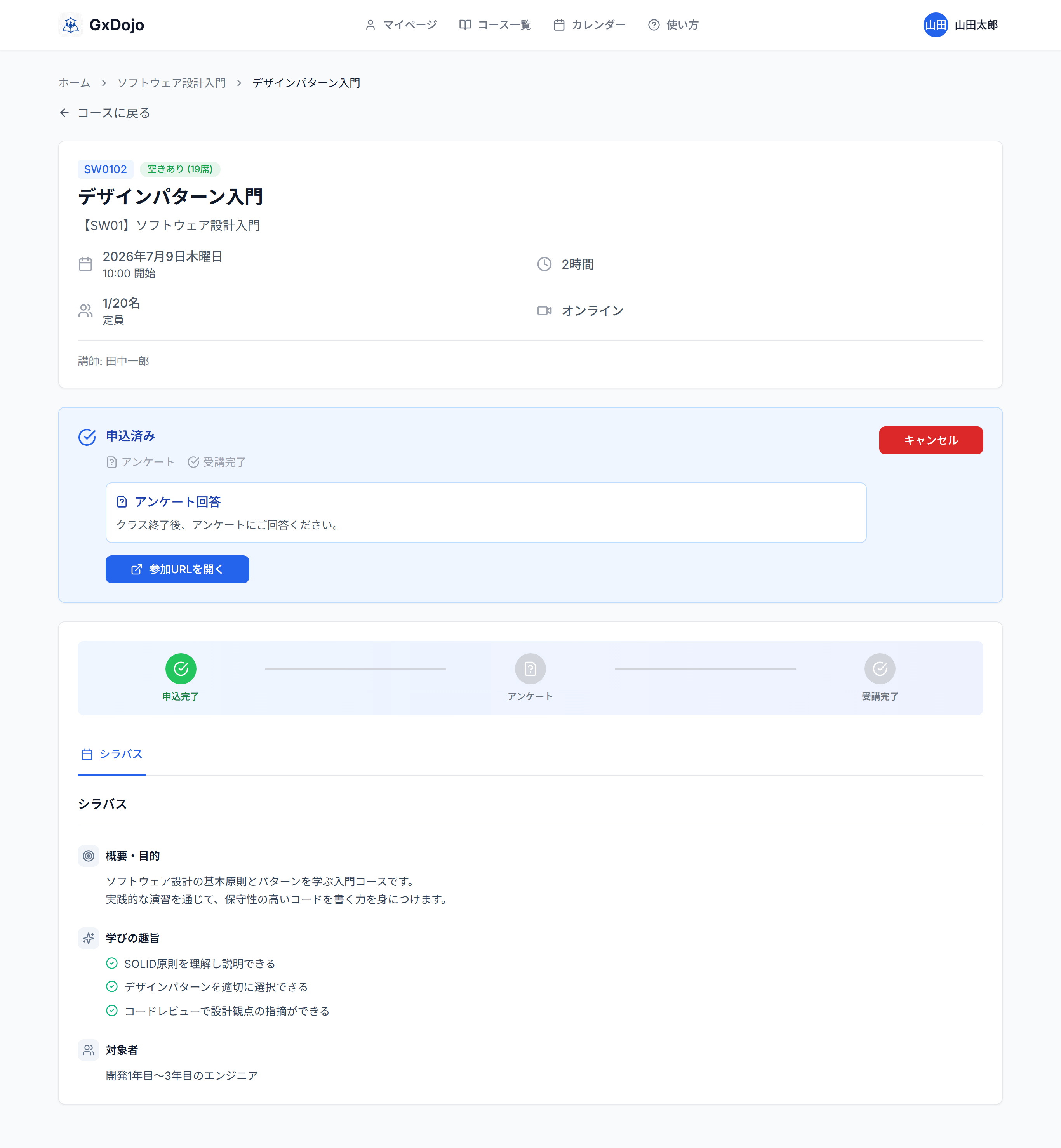
申し込むとクラスページが「申込済」に変わり、当日までの進捗が一目で分かるようになります。受講は「申込 → アンケート → 受講完了」の3ステップで進みます。
できること
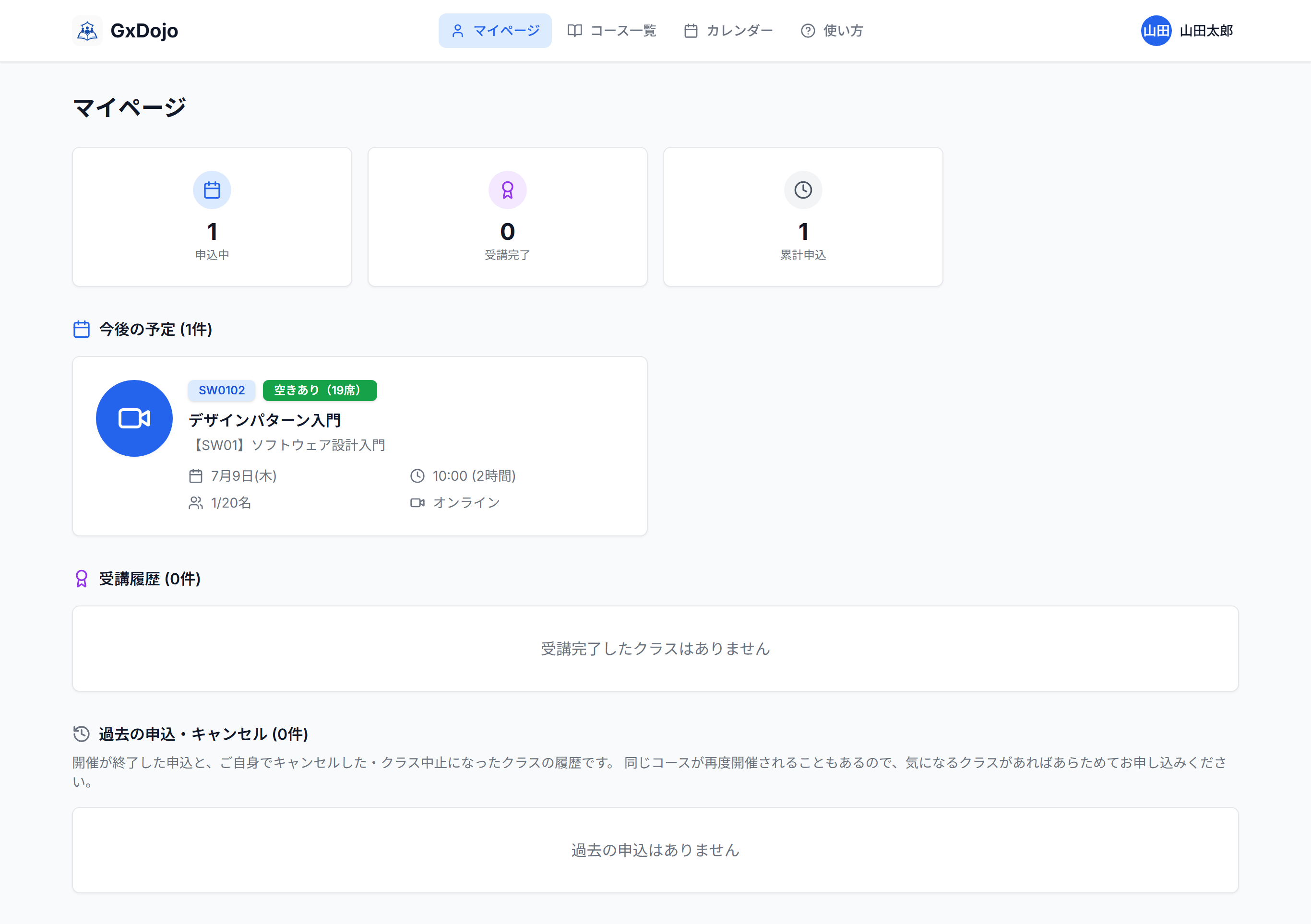
自分の受講状況をまとめて振り返るページです。参加予定の件数やこれまでの受講履歴を確認できます。
できること
日程からクラスを探すビューです。月表示とカード一覧表示を切り替えられ、空席の状況が色で分かります。
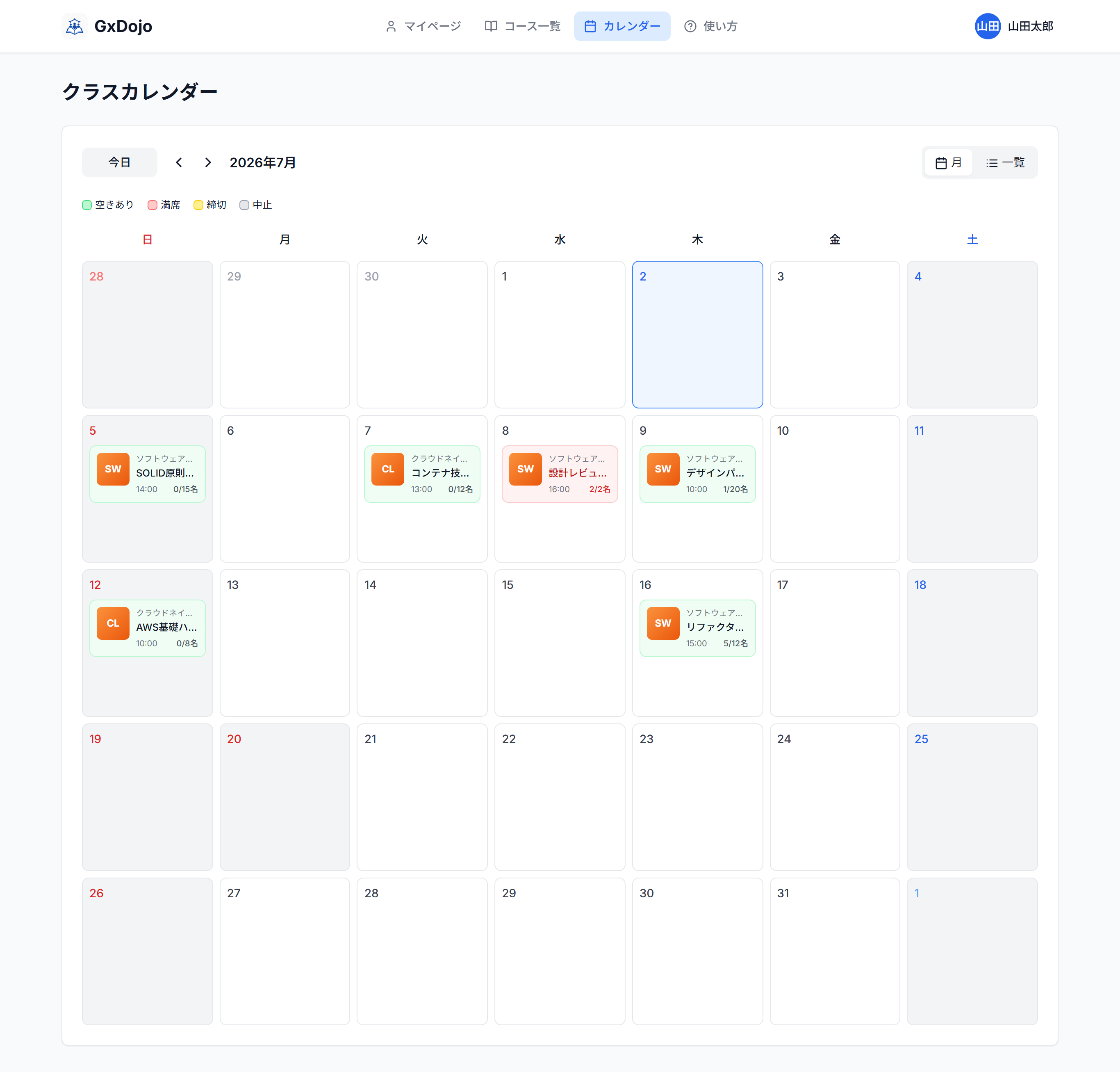
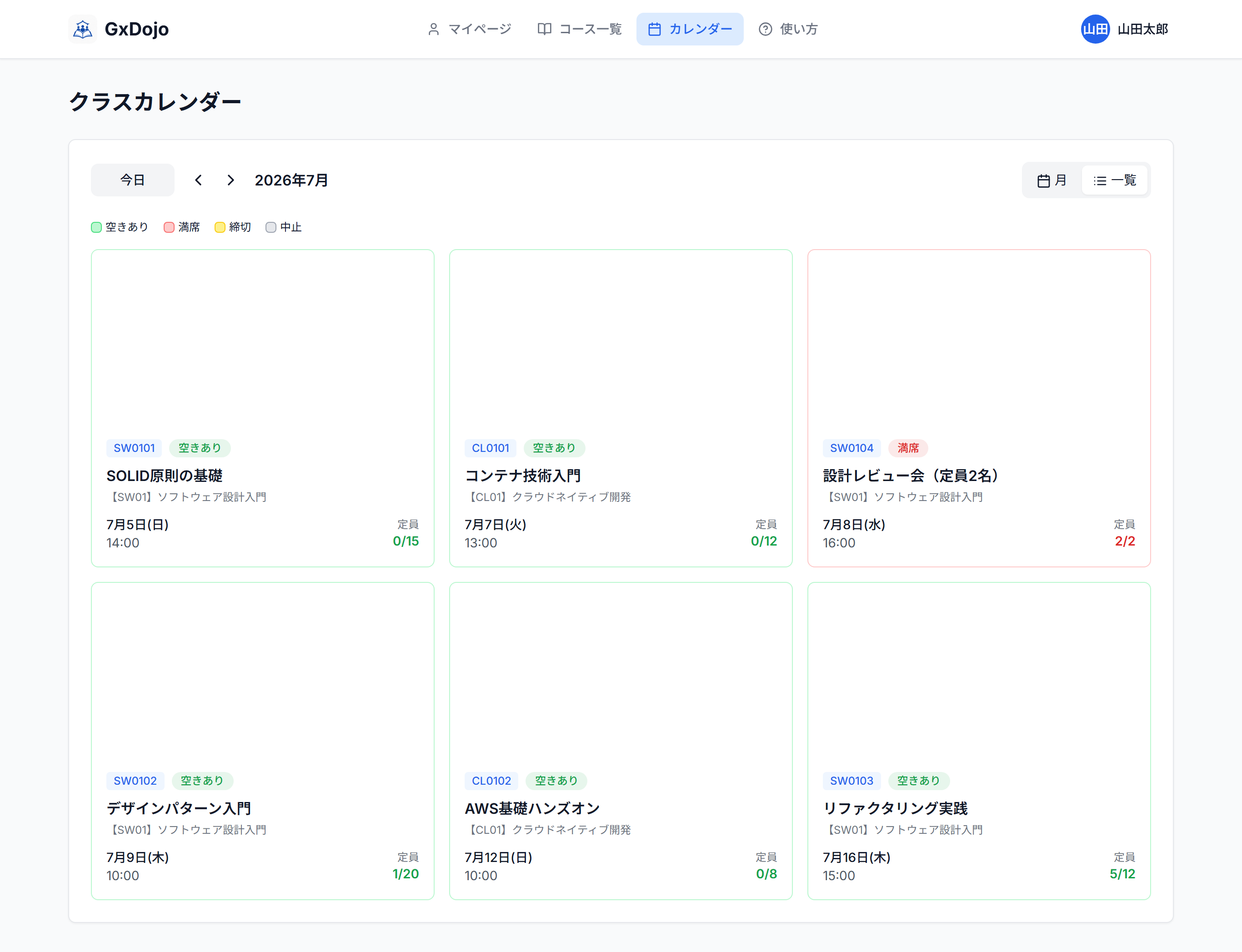
できること
定員に達したクラスは「満席」と表示され、申込はできません。コース詳細から再開催をリクエストするか、別日程を探しましょう。
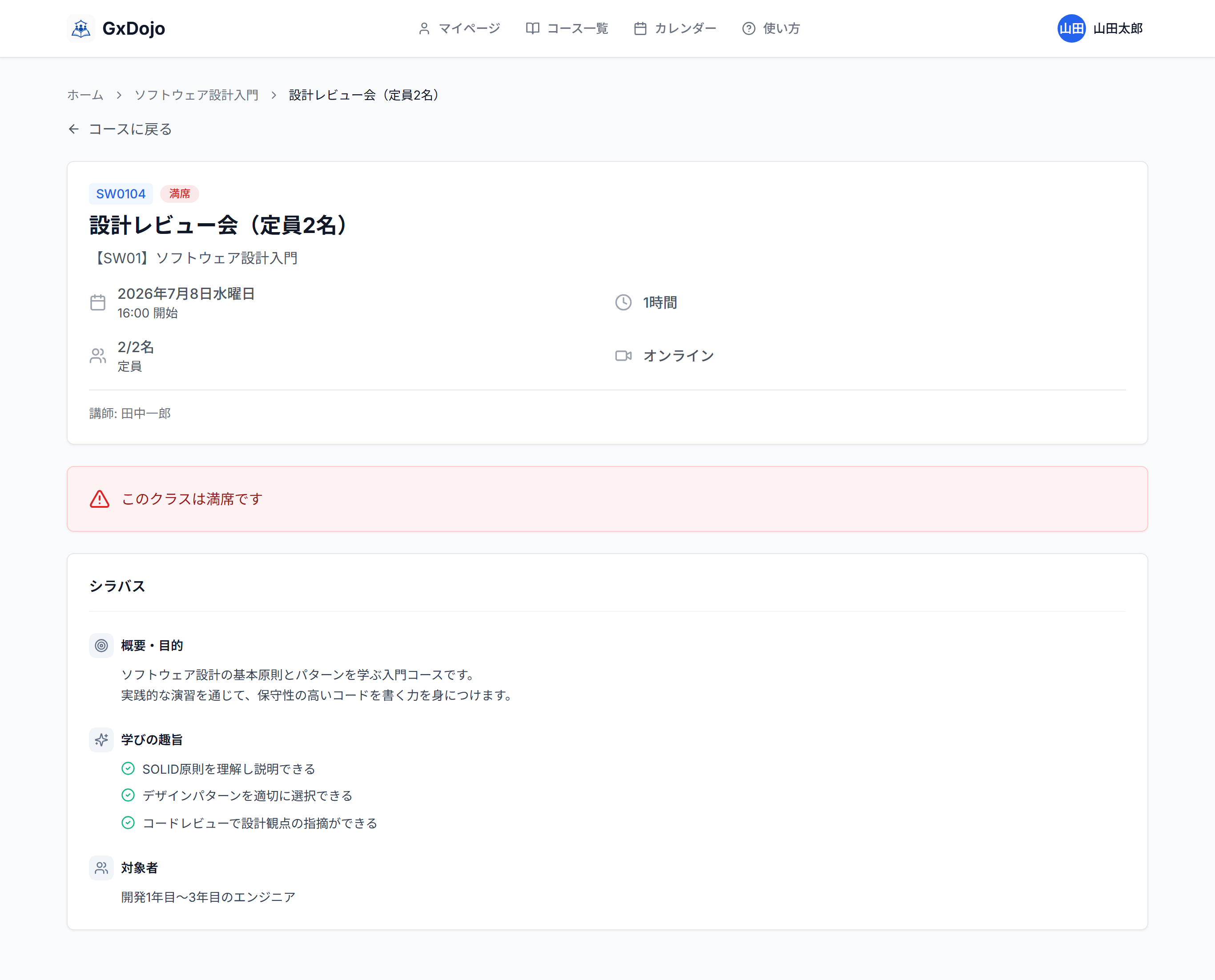
できること
※ 掲載している画面は開発環境のサンプルデータをもとにしたものです。氏名・コース・日程はすべて架空のもので、表示はバージョンにより異なる場合があります。